Pular para o conteúdo principal

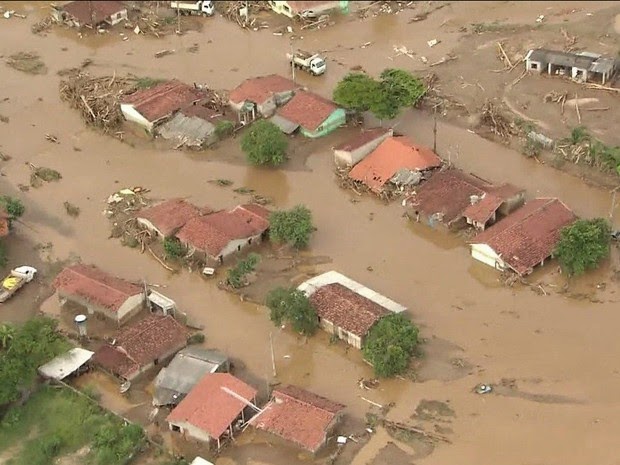
Primeira visão de Itaóca - SP depois da tragédia


O temporal em Itaóca começou por volta das 19h do último domingo (12/01/2014) e durou até o amanhecer da segunda-feira (13). As avaliações técnicas do Instituto Geológico da Secretaria Estadual do Meio Ambiente, realizadas após a enchente, mostraram que o nível do rio Palmital subiu entre 4 e 5 metros e acabou transbordando. No mesmo local e período, estima-se que, em 6 horas, choveu 150 milímetros em Itaóca. Para se ter uma ideia, uma chuva normal nos dias de verão pode chegar a 30 milímetros em média.


A enxurrada que atingiu a cidade de Itaóca, no Alto Ribeira, no interior de São Paulo, foi o resultado de uma forte chuva localizada em uma região cercada por rios, serras e montanhas. A cidade de Itaóca acabou sendo o alvo, já que fica em meio a essa paisagem. O município nunca tinha sido vítima de uma tempestade como a deste ano, que matou e assustou tanto os moradores que até compararam a enxurrada a um tsunami.

Comentários

Postagens mais visitadas deste blog

Como transformar número em código de barras no Word

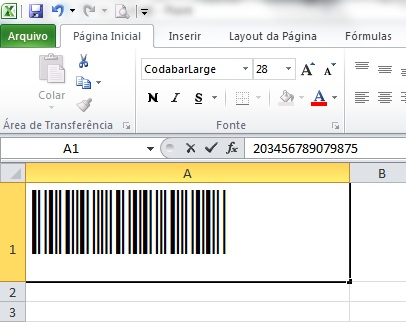
Tive alguns problemas com minha conta de água que estava vindo com o código de barras ilegível, e tinha que ir ao site e imprimir a segunda via, pois pago minhas contas com leitor de códigos de barra, então descobri que era possível através do World gerar código de barras. Então segue aí a dica!    As principais funções do código de barras são: agilizar a digitação dos números dos  processos e evitar digitação de números errados. Este tutorial ensina como utilizar códigos  de barras em documentos do Microsoft Word para serem lidos por leitores óticos.  Passo 1 : Obter o arquivo de fonte do código de barra.  Existem duas fontes de código de barras. Escolha a que mais se ajusta ao seu documento.  Ao salvar, utilize a pasta Meus Documentos.  A fonte c39hrp48dhtt.ttf, é larga e exibe as barras e o número do processo abaixo.  Exemplo: Baixe esta fonte em:  http://www.jfms.gov.br/se...

Atalhos de teclado para Final Cut Pro X

Você pode usar atalhos de teclado para realizar rapidamente muitas tarefas no Final Cut Pro.  Para usar um atalho de teclado, pressione as teclas de atalho no ao mesmo tempo.  Atalhos para comandos comuns são listados na tabela abaixo. Aplicação Comando Atalho Ação Ocultar aplicativo Command-H Esconder Final Cut Pro Esconder Outras Aplicações Command-Option-H Esconder todos os aplicativos, exceto o Final Cut Pro Personalização do Teclado Command-Option-K Abra o Editor de Comandos Minimizar Command-M Minimizar o Final Cut Pro Preferências Comando-vírgula (,) Abra a janela de Preferências do Pro Final Cut Desistir Command-Q Saia do Final Cut Pro Refazer Mudança Command-Shift-Z Refazer o último comando Desfazer Mudança Command-Z Desfazer o último comando Edição Comando Atalho Ação Anexar ao Storyline E Adicione a seleção para a final da história Audition: Adicionar ao Audition ...

Adobe After Effects atalhos de teclado

Atalho Comando Qual a utilidade  (?) Geral Adobe After Effects CS3 Cmnd + A Selecionar todos +         - F2 ou Cmnd + Shift + A Desmarcar todos +         - Voltar Renomear camada selecionada, a composição, a pasta, o efeito, o grupo ou máscara +         - Digite no teclado numérico Camada selecionada aberto, composição, ou footageitem +         - Cmnd + de Option + Seta para baixo ou + de Option + Cmnd UpArro Mova camadas selecionadas, máscaras ou effectsdown (costas) ou para cima (para a frente) na ordem de empilhamento +         - Cmnd + de Option + Shift + seta para baixo ou de Option + + Cmnd Mova camadas selecionadas, máscaras ou effectsto fundo (costas) ou superior (frente) de ordem de empilhamento +         - Shift + Seta para baixo Estender a seleção para o próximo item na Projectpanel ou painel Ef...

Translate

Wikipedia

Resultados da pesquisa