Pular para o conteúdo principal

Criando o Cenário Perfeito para o Seu Podcast Simples: Uma Jornada Visual


Montar um cenário ideal para o seu podcast não precisa ser complicado nem caro. Com alguns ajustes e atenção aos detalhes, você pode criar um ambiente visualmente agradável e acusticamente funcional para suas gravações. Vamos explorar algumas ideias com ilustrações simples para te inspirar!
1. Escolhendo o Local:
Imagine um canto tranquilo da sua casa. Pode ser um quarto, a sala de estar ou até mesmo um closet espaçoso. O importante é que seja um local com o mínimo de ruído externo possível.
Dica: Evite áreas com muito tráfego de pessoas ou barulho constante.
2. A Acústica é Sua Amiga:
Um bom som é crucial para um podcast. Para um cenário simples, você pode melhorar a acústica com itens que provavelmente já tem em casa.
 

Ideias Simples:
 * Cortinas e Tapetes: Tecidos ajudam a absorver o som e reduzir o eco.
 * Estantes de Livros: Superfícies irregulares como livros quebram as ondas sonoras.
 * Painéis Acústicos DIY (Opcional): Você pode criar painéis simples com espuma e tecido.
3. Iluminação Aconchegante:
A luz certa pode fazer toda a diferença na aparência do seu vídeo (se você gravar em vídeo) e até mesmo no seu humor durante a gravação.
Dicas:
 * Luz Natural: Se possível, aproveite a luz do dia, evitando que ela incida diretamente no rosto.
 * Luz Suave: Use abajures ou luminárias com luz difusa para evitar sombras duras.
 * Evite Luz Direta do Teto: Geralmente cria sombras indesejadas.
4. O Plano de Fundo:
Seu plano de fundo não precisa ser elaborado, mas deve ser agradável e não distrair o ouvinte/espectador.
Ideias Simples:
 * Parede Limpa: Uma parede pintada em uma cor neutra é sempre uma boa opção.
 * Elementos Pessoais: Adicione um quadro, uma planta ou um objeto que reflita sua personalidade.
 * Evite Bagunça: Certifique-se de que não haja objetos desorganizados aparecendo na câmera.
5. A Disposição dos Elementos:
Pense na composição geral do seu cenário. Onde você vai se sentar? Onde estará o microfone?
 

Dicas:
 * Conforto: Certifique-se de que sua cadeira seja confortável para longas gravações.
 * Proximidade do Microfone: Posicione o microfone de forma que sua voz seja captada claramente.
 * Ângulo da Câmera (se aplicável): Encontre um ângulo que te favoreça e mostre o cenário de forma interessante.
Em resumo, um cenário ideal para um podcast simples envolve:
 * Um local tranquilo com boa acústica.
 * Iluminação suave e agradável.
 * Um plano de fundo limpo e não distrativo.
 * Uma disposição confortável e funcional dos elementos.
Lembre-se que o mais importante é o seu conteúdo, mas um cenário bem cuidado pode melhorar a experiência do seu público e a sua própria! Comece com o básico e vá aprimorando com o tempo.

Comentários

Postagens mais visitadas deste blog

Como transformar número em código de barras no Word

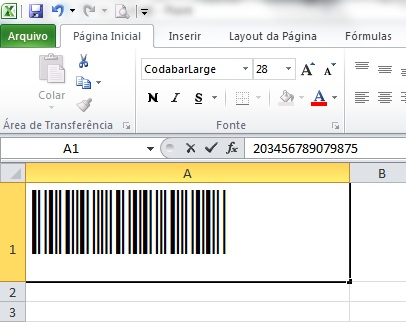
Tive alguns problemas com minha conta de água que estava vindo com o código de barras ilegível, e tinha que ir ao site e imprimir a segunda via, pois pago minhas contas com leitor de códigos de barra, então descobri que era possível através do World gerar código de barras. Então segue aí a dica!    As principais funções do código de barras são: agilizar a digitação dos números dos  processos e evitar digitação de números errados. Este tutorial ensina como utilizar códigos  de barras em documentos do Microsoft Word para serem lidos por leitores óticos.  Passo 1 : Obter o arquivo de fonte do código de barra.  Existem duas fontes de código de barras. Escolha a que mais se ajusta ao seu documento.  Ao salvar, utilize a pasta Meus Documentos.  A fonte c39hrp48dhtt.ttf, é larga e exibe as barras e o número do processo abaixo.  Exemplo: Baixe esta fonte em:  http://www.jfms.gov.br/se...

Atalhos de teclado para Final Cut Pro X

Você pode usar atalhos de teclado para realizar rapidamente muitas tarefas no Final Cut Pro.  Para usar um atalho de teclado, pressione as teclas de atalho no ao mesmo tempo.  Atalhos para comandos comuns são listados na tabela abaixo. Aplicação Comando Atalho Ação Ocultar aplicativo Command-H Esconder Final Cut Pro Esconder Outras Aplicações Command-Option-H Esconder todos os aplicativos, exceto o Final Cut Pro Personalização do Teclado Command-Option-K Abra o Editor de Comandos Minimizar Command-M Minimizar o Final Cut Pro Preferências Comando-vírgula (,) Abra a janela de Preferências do Pro Final Cut Desistir Command-Q Saia do Final Cut Pro Refazer Mudança Command-Shift-Z Refazer o último comando Desfazer Mudança Command-Z Desfazer o último comando Edição Comando Atalho Ação Anexar ao Storyline E Adicione a seleção para a final da história Audition: Adicionar ao Audition ...

Adobe After Effects atalhos de teclado

Atalho Comando Qual a utilidade  (?) Geral Adobe After Effects CS3 Cmnd + A Selecionar todos +         - F2 ou Cmnd + Shift + A Desmarcar todos +         - Voltar Renomear camada selecionada, a composição, a pasta, o efeito, o grupo ou máscara +         - Digite no teclado numérico Camada selecionada aberto, composição, ou footageitem +         - Cmnd + de Option + Seta para baixo ou + de Option + Cmnd UpArro Mova camadas selecionadas, máscaras ou effectsdown (costas) ou para cima (para a frente) na ordem de empilhamento +         - Cmnd + de Option + Shift + seta para baixo ou de Option + + Cmnd Mova camadas selecionadas, máscaras ou effectsto fundo (costas) ou superior (frente) de ordem de empilhamento +         - Shift + Seta para baixo Estender a seleção para o próximo item na Projectpanel ou painel Ef...

Translate

Wikipedia

Resultados da pesquisa